Erfassen Sie Arbeitszeiten auf einer Plattform (Linear, ClickUp, Jira, ein einfaches Google Sheet)? Anstatt die Zeilen manuell zu übertragen, fügen Sie die Tabelle in Bill Alps ein und lassen die KI die Rechnung erzeugen.
1. Quelltabelle vorbereiten
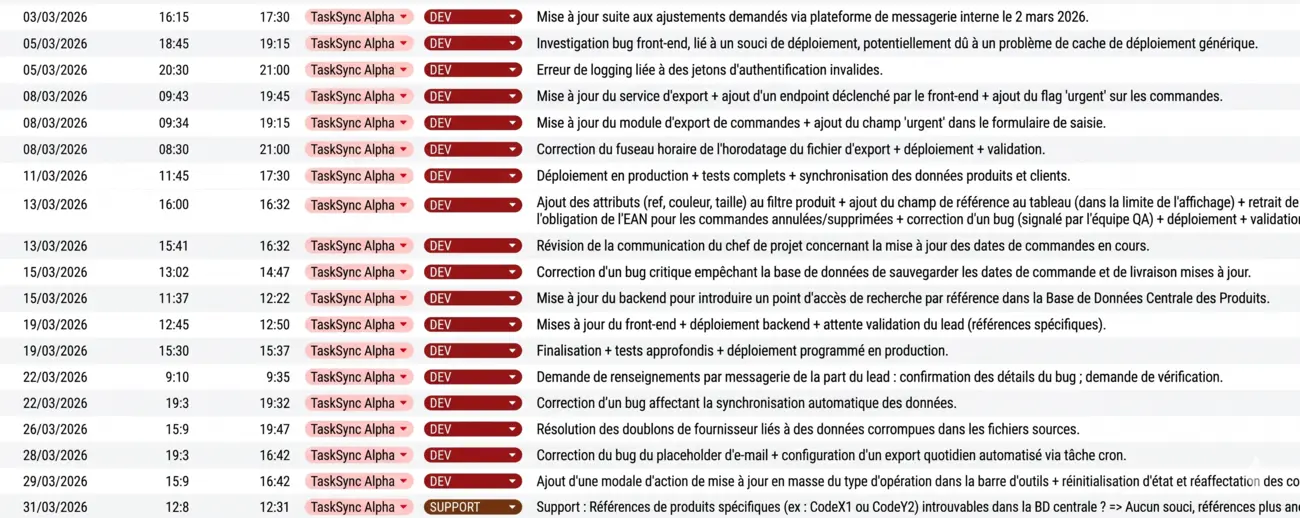
Die KI akzeptiert jedes Tabellenformat: CSV-Export, Screenshot, Copy-Paste aus einem Spreadsheet. Je klarer die Spalten (Datum, Startzeit, Endzeit, Kategorie, Beschreibung), desto besser das Ergebnis.
2. KI-Panel öffnen
- Klicken Sie im Rechnungseditor oberhalb der Positionen auf Mit KI ausfüllen.
- Fügen Sie Ihre Quelltabelle in das Textfeld ein (STRG+V).
- Geben Sie den Anweisungs-Prompt ein – er bestimmt das Ausgabeformat.
3. Prompt-Beispiel
Für die obige Tabelle funktioniert dieser Prompt gut:
Die Beschreibung muss folgendem Format entsprechen: [SUPPORT/DEV] {{date}} von {{debutHeure}} bis {{finHeure}}: Beschreibung.
Berechne die Dauer in Stunden als Menge.
Der Stundensatz beträgt 85 EUR.4. Prüfen und korrigieren
Die generierten Zeilen erscheinen im Editor. Prüfen Sie:
- Die Daten und Zeiten stimmen mit der Quelltabelle überein.
- Die Mengen (Dauer in Stunden) sind korrekt, besonders bei Zeitspannen über Mittag.
- Einzelpreis und Währung entsprechen dem Erwarteten.
- Keine Zeile fehlt oder wurde dupliziert.
5. Typische Anwendungsfälle
- Freelancer und Berater: monatliche Timesheet in eine Rechnung umwandeln.
- Agenturen: Weiterverrechnung von Supporttickets aus einem Tracking-Tool.
- IT-Dienstleister: wiederkehrende Einsätze pro Kunde monatlich abrechnen.
- Trainer: einen Sitzungsplan an eine Organisation fakturieren.